Luồng nghiệp vụ
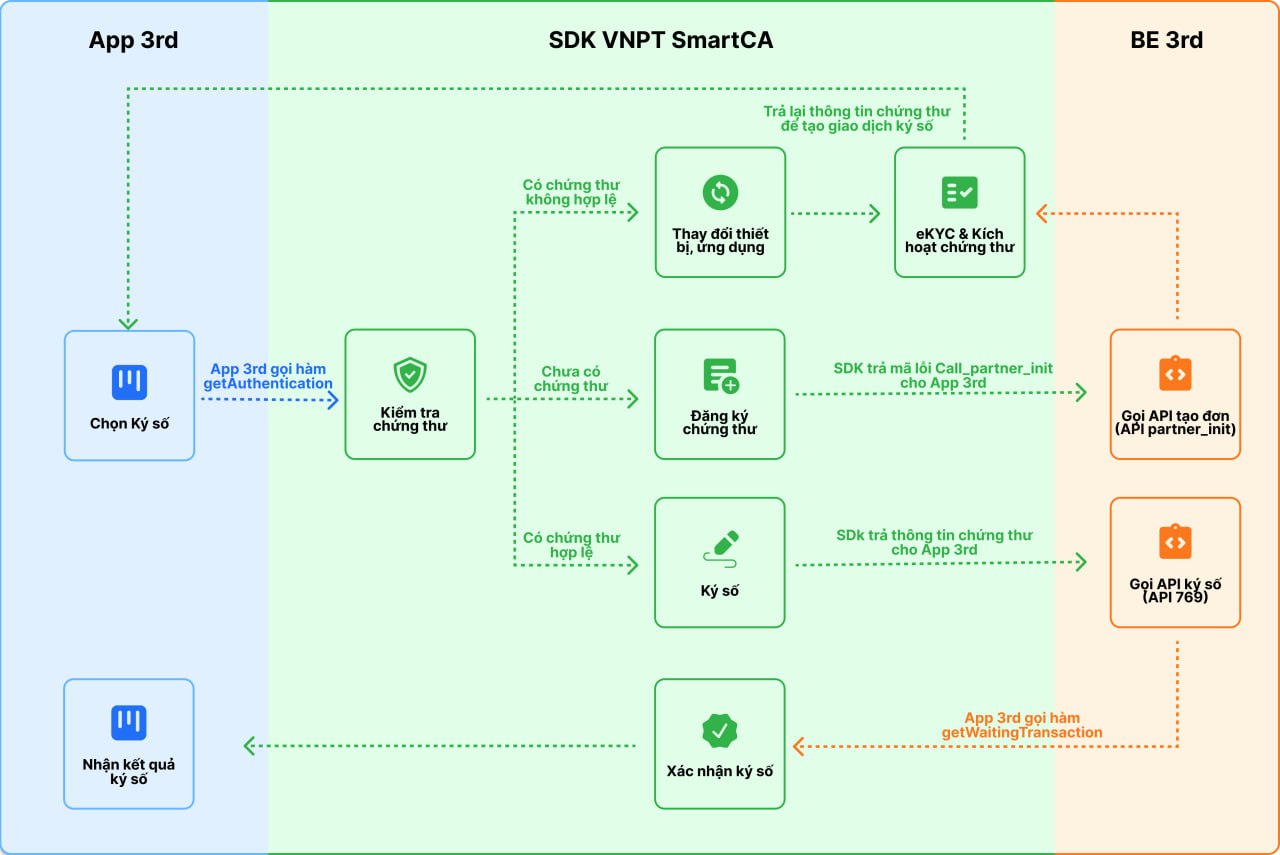
1. Tổng quan luồng nghiệp vụ
2. Đăng ký chứng thư số
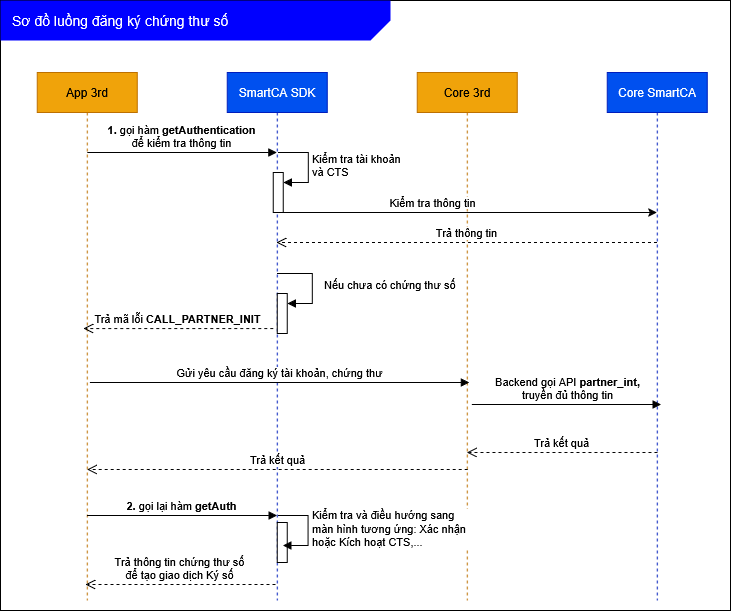
Bước 1: Trên ứng dụng của đối tác khi bấm Ký số gọi hàm getAuthentication của SDK VNPT SmartCA truyền Số CCCD
Bước 2:
-
Nếu SDK VNPT SmartCA trả về mã lỗi CALL_PARTNER_INIT thì đối tác thực hiện gọi API partner_int ở phía Backend, khi response có certOrderId thực hiện bước 3
-
Nếu có chứng thư số hợp lệ SDK trả lại luôn thông tin: accessToken, credentialId, serial để đối tác tạo giao dịch Ký số
Bước 3: Ứng dụng của Đối tác gọi lại hàm getAuthentication để thực hiện kích hoạt chứng thư số
- Nếu hồ sơ eKYC đối tác truyền sang có đủ ảnh CCCD mặt trước và mặt sau thì người dùng chỉ cần thực hiện so khớp khuôn mặt để xác nhận đăng ký chứng thư số
- Nếu hồ sơ eKYC đối tác truyền sang thiếu ảnh CCCD mặt trước hoặc mặt sau thì người dùng phải thực hiện chụp ảnh giấy tờ 2 mặt và so khớp khuôn mặt trên SDK VNPT SmartCA để xác nhận đăng ký chứng thư số
- Nếu người dùng đóng ứng dụng hoặc thực hiện dở luồng khi gọi lại getAuthentication sẽ điều hướng đến bước dừng trước đó
- Khi đăng ký và kích hoạt chứng thư số thành công SDK sẽ trả lại thông tin: accessToken, credentialId, serial để đối tác tạo giao dịch Ký số
3. Ký số
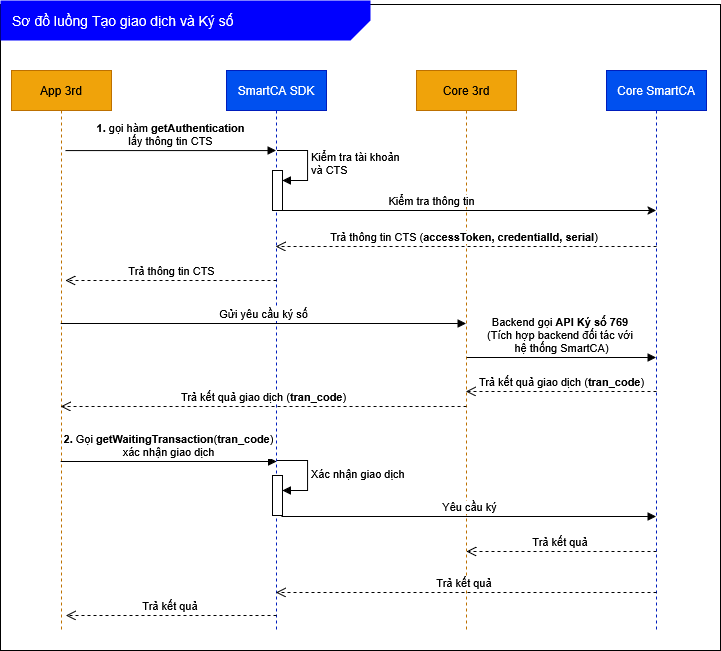
Bước 1: Gọi hàm getAuthentication lấy thông tin chứng thư số hợp lệ gồm: accessToken, credentialId, serial
Bước 2: Từ phía Backend đối tác gọi API Ký số 769 truyền kèm thông tin chứng thư số để tạo giao dịch Ký số
Bước 3: Lấy tran_code từ response của API Ký số 769 truyền vào hàm getWaitingTransaction để mờ màn hình Xác nhận giao dịch Ký số
Đối tác tự gửi Notification về ứng dụng của mình để thông báo cho người dùng sau khi tạo giao dịch phía backend thành công, SDK VNPT SmartCA sẽ không gửi.
4. Thay đổi thiết bị/Kích hoạt lại chứng thư
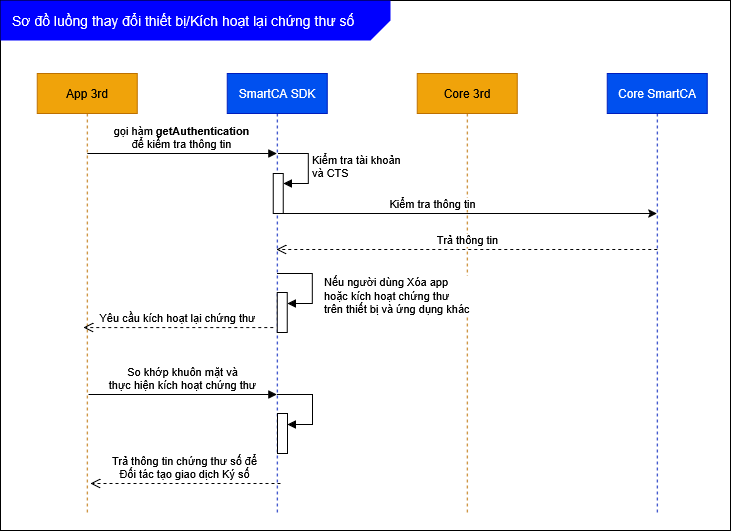
- SDK sẽ yêu cầu so khớp khuôn mặt để thực hiện kích hoạt lại chứng thư số trong trường hợp:
- Người dùng xóa ứng dụng (người dùng Android)
- Chứng thư số được kích hoạt trên ứng dụng khác hoặc thiết bị khác.
- Khi kích hoạt lại thành công SDK trả thông tin chứng thư để tạo giao dịch Ký số.
5. Tùy chỉnh SDK Lite
- SDK Lite cho phép tùy chỉnh các tham số sau
- borderRadiusBtn: bo góc của nút bấm, ví dụ: 999
- colorSecondBtn: Màu nền nút bấm phụ, ví dụ: #FFFFFF
- colorPrimaryBtn: Màu nền nút bấm chính, ví dụ: #4788FF